Stap voor stap: hoe gebruik je de Trivec Delivery Module?
Delivery Module
Stap 1 – Producten bestellen
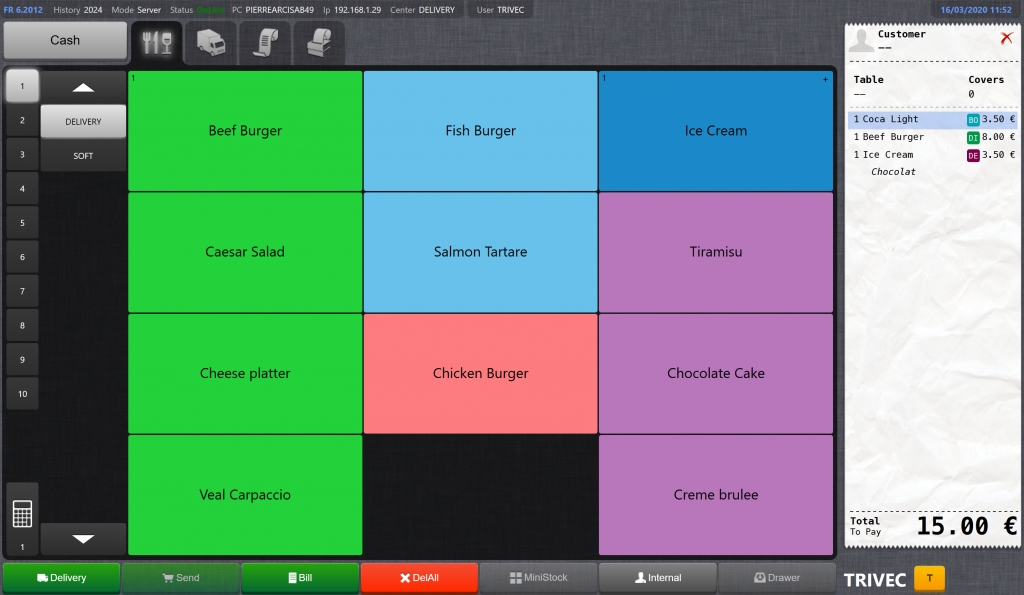
Maak je bestelling zoals gewoonlijk in het bestelscherm.
Gebruik de ‘levering’-knop ipv de ‘bestel’-knop
Stap 2 – Voer de klantgegevensenlevertijd in
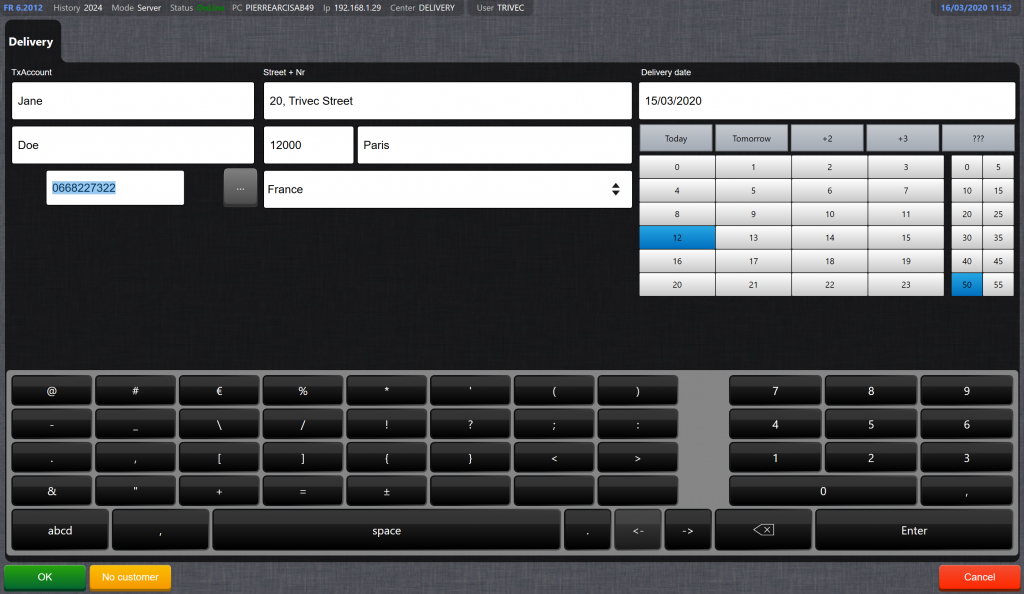
Nadat je de ‘levering’-knop hebt gebruikt, moet je de info van de klant invoeren en een levertijd aanduiden.
Bevestig met OK. Je bestelling is gemaakt!
Nieuwe klanten worden automatisch opgeslagen.
Je kunt bestaande klanten eenvoudig opzoeken via hun telefoonnummer. Geef dit eerst in, en als de klant al bestaat worden de andere velden automatisch aangevuld.
Stap 3 – De bestelling is gemaakt
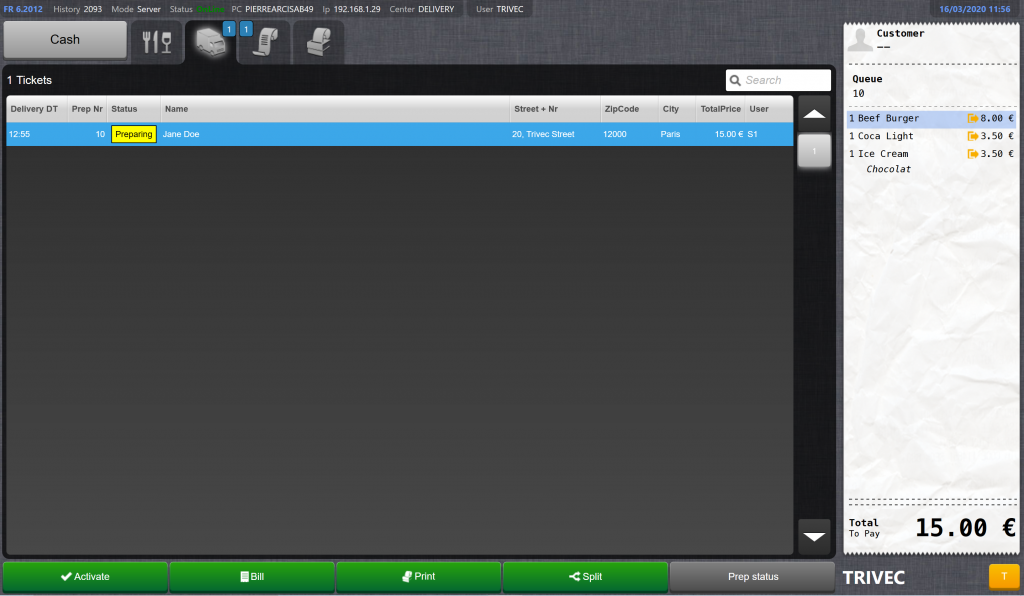
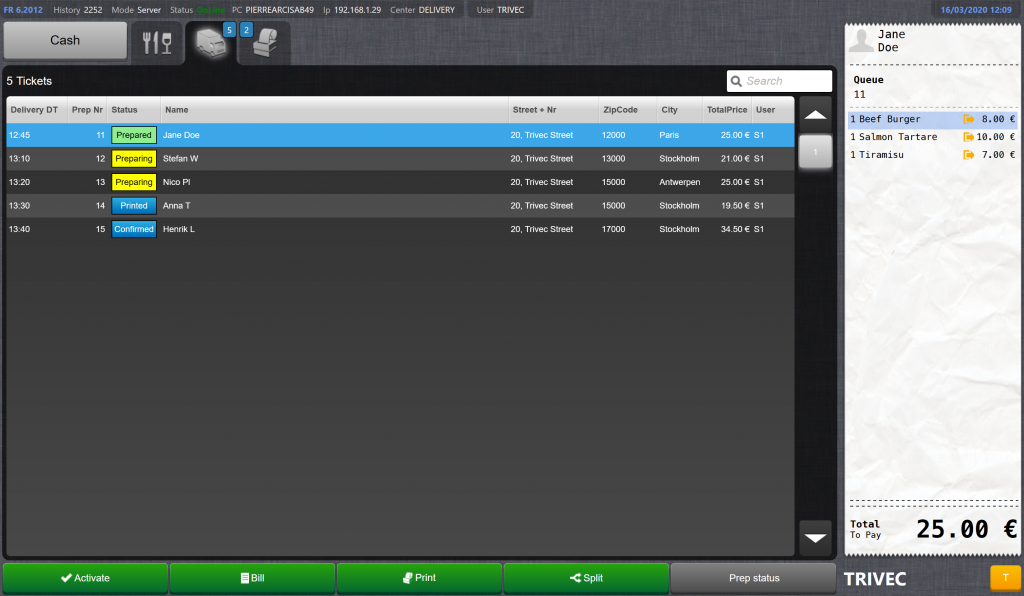
Onder de tab leveringen (vrachtwagentje) zie je al je openstaande bestellingen staan.
Preparatiebonnen worden zoals gewoonlijk gestuurd naar de printer of KDS (Kitchen Display).
Extra informatie houdt het overzichtelijk (levertijd, gastnaam, status van de bestelling …).
Je kunt de bestelling nog steeds aanpassen (bijbestellen, corrigeren, afdrukken …).
Je kunt de status hier zelf updaten, of automatisch laten gebeuren via de KDS (preparing, prepared, done …).
Stap 4 – Preparatiebonnenen KDS
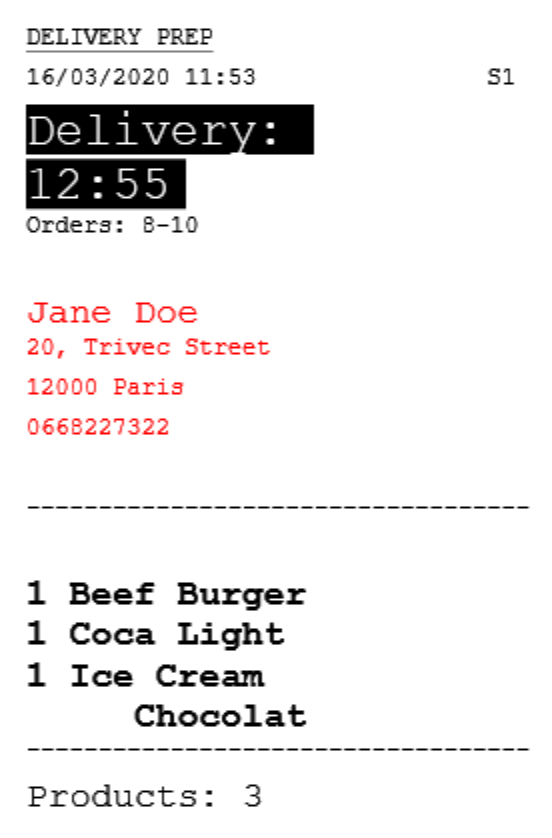
De extra info wordt weergegeven op de preparatiebon.
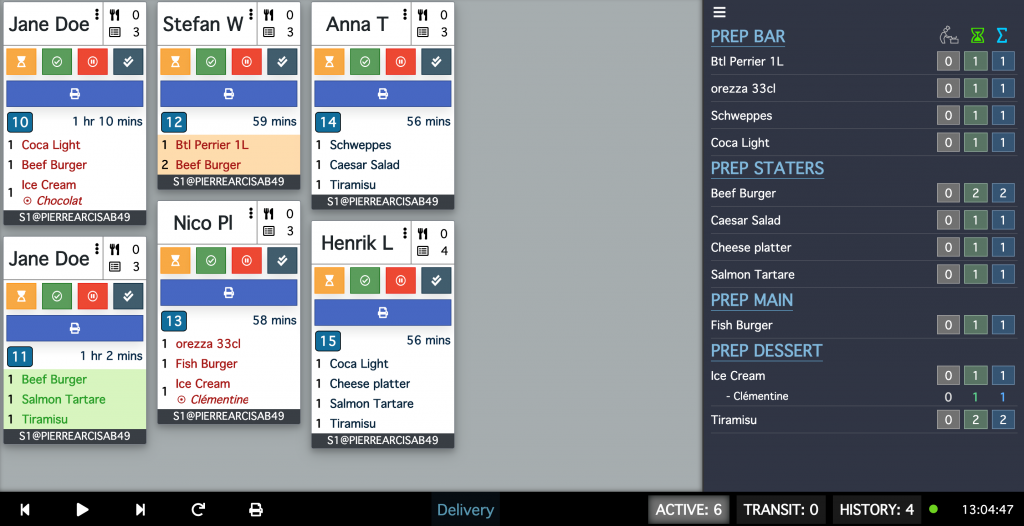
De KDS wordt waar nodig live bijgehouden.
Met de summary krijg je een overzicht van alle bestellingen.
Step 5 – Verschillendestatussen in de leveringlijst
Overzicht van alle huidige en geplande leveringen.
De status van de levering wordt automatisch en live bijgehouden als deze verandert op de KDS (Kitchen Display).
Stap 6 – Het ticket afsluiten
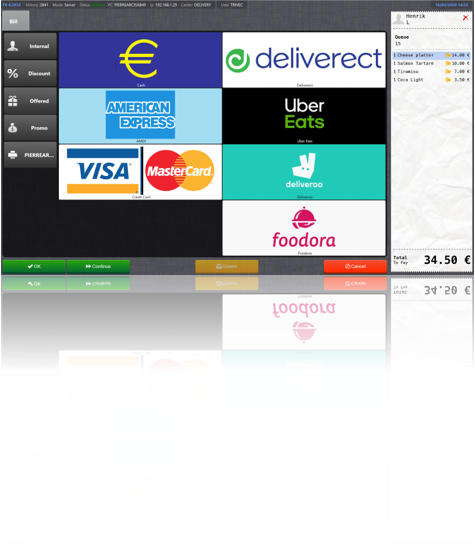
Als de klant wil betalen, selecteer het juiste ticket en gebruik de ‘afreken’-knop.





.svg)
.svg)
.svg)
.svg)